같은 집, 같은 공유기인데 휴대전화는 멀쩡하고 맥북만 답답할 때가 있다.
이럴 때 가장 먼저 손이 가는 것은 맥북 재부팅과 공유기 전원을 껐다 켜는 일이다.
그러면 잠깐 괜찮아졌다가 며칠 뒤 같은 증상이 돌아온다.
맥북 와이파이 느림은 대부분 고장이 아니라 어느 구간에서 속도가 깎이는지 확인하지 않은 상태에서 생긴다.
구간을 갈라서 보면 요금제를 올리지 않고도 해결되는 경우가 많다.
📶 맥북 와이파이 느림, 구간부터 가른다
재부팅으로 돌아오는 증상의 의미
껐다 켜서 나아진다는 것은 회선이 끊긴 게 아니라는 뜻이다.
연결 자체는 살아 있고, 속도만 어딘가에서 줄어들고 있다는 신호에 가깝다.
속도가 깎일 수 있는 구간은 통신사 회선, 공유기와 맥북 사이의 무선 구간, 그리고 맥북 내부 셋뿐이다.
셋 중 어디인지만 알아내면 손댈 곳이 자동으로 정해진다.
다른 기기와 나란히 재 본다
가장 빠른 방법은 맥북과 휴대전화를 같은 자리에 두고 같은 속도 측정 사이트를 여는 것이다.
두 기기가 비슷하게 느리다면 맥북 문제가 아니라 공유기나 회선 쪽이다.
맥북만 눈에 띄게 낮게 나온다면 그때부터 맥북 설정을 들여다보면 된다.
이 한 번의 비교를 건너뛰고 설정부터 뒤지다가 시간을 다 쓰는 경우가 많다.
잴 때는 두 기기 모두 같은 방, 같은 거리에서 재야 한다.
휴대전화를 거실에서 재고 맥북을 방에서 재면 비교 자체가 성립하지 않는다.
숫자로 바꿔 놓고 본다
예를 들어 500Mbps 상품을 쓰는 1인 가구 직장인 K씨가 있다고 하자.
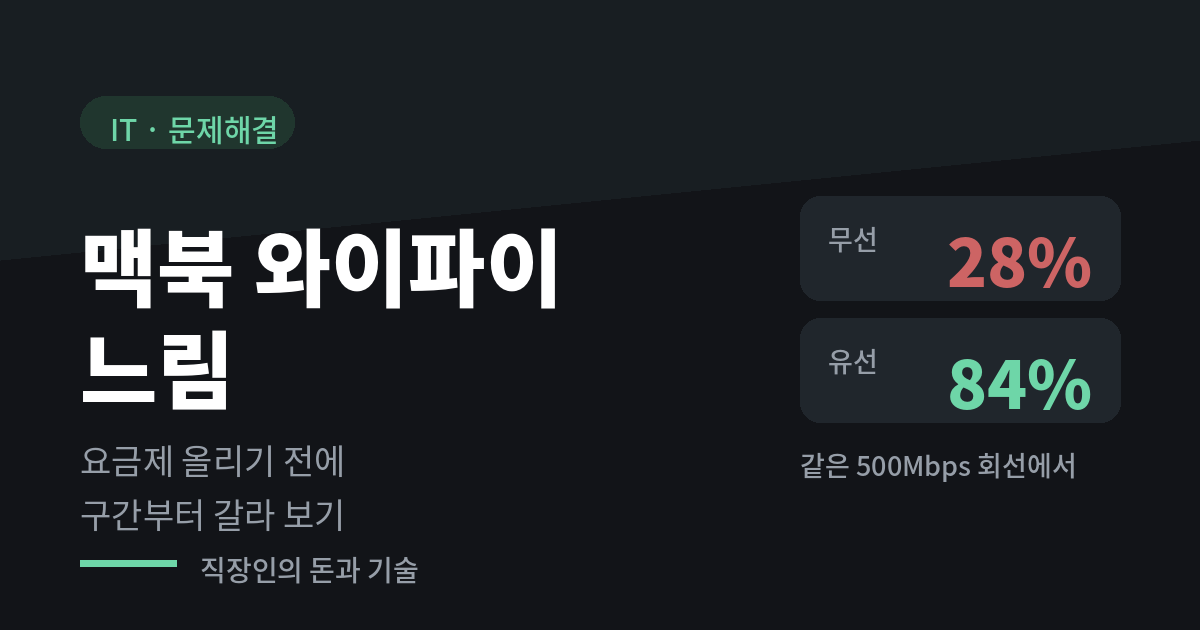
맥북에서 잰 값이 140Mbps라면 가입 속도의 28%다.
숫자만 보면 통신사에 항의할 일 같지만, 무선 구간에서는 가입 속도의 30%에서 70% 사이만 나오는 일이 흔하다.
그래서 이 28%만으로는 아무것도 확정할 수 없다.
판단의 기준이 되는 숫자는 뒤에서 다시 다룬다.
여기서 기억해 둘 것은 하나다.
와이파이로 잰 값은 회선 상태를 알려 주지 않는다.
🔧 맥북에서 확인할 세 가지
지금 어느 대역에 붙어 있나
맥북이 5GHz가 아니라 2.4GHz에 붙어 있으면 속도는 눈에 띄게 떨어진다.
확인하는 방법은 간단한데, 키보드의 Option 키를 누른 채로 메뉴 막대의 와이파이 항목을 클릭하면 된다.
평소에는 보이지 않던 채널과 신호 세기, 전송 속도가 한꺼번에 펼쳐진다.
여기서 채널 번호가 1에서 13 사이면 2.4GHz에 붙어 있는 것이다.
공유기 설정에서 두 대역의 이름을 다르게 지어 두면, 맥북이 어느 쪽에 붙을지 직접 고를 수 있다.
같은 화면에 나오는 전송 속도 항목도 함께 봐 두면 좋다.
이 값이 실제 인터넷 속도는 아니지만, 맥북과 공유기 사이가 몇 Mbps로 연결되어 있는지를 보여 준다.
이 숫자부터 낮게 잡혀 있다면 통신사 회선을 의심할 단계가 아직 아니다.
무선 진단으로 신호 상태 보기
같은 메뉴에서 조금 더 내려가면 무선 진단 열기가 있다.
macOS에 기본으로 들어 있는 도구이고, 애플 지원 문서에도 같은 경로로 안내되어 있다.
처음 열면 마법사 화면이 떠서 뭘 눌러야 할지 헷갈리는데, 안내를 따라 계속을 누르면 분석이 알아서 진행된다.
결과 요약에 혼잡한 채널이나 신호 세기 문제가 잡히면 그 항목이 곧 원인이다.
함께 표시되는 신호 세기 값은 마이너스가 붙은 숫자로 나오는데, 0에 가까울수록 좋은 상태다.
일반적으로 마이너스 60 안팎이면 무난하고, 마이너스 75를 넘어가면 자리를 옮기거나 공유기를 가까이 둬야 하는 구간으로 본다.
이 숫자가 나쁘면 맥북 설정을 아무리 만져도 달라지지 않으니, 먼저 앉는 자리부터 바꿔 보는 편이 빠르다.
대역폭을 쓰고 있는 프로세스
클라우드 동기화나 시스템 업데이트가 뒤에서 돌고 있으면 체감 속도는 확 떨어진다.
활성 상태 보기를 열어 네트워크 탭을 누르면 어느 프로세스가 데이터를 쓰고 있는지 이름까지 나온다.
이 도구를 여는 방법과 화면 읽는 순서는 맥북 팬 소음 글에 화면 단위로 정리해 두었다.
한 가지 더, 허브에 물린 USB 기기가 2.4GHz 대역에 간섭을 일으키기도 한다.
허브를 쓰는 환경이라면 맥북 USB-C 허브 연결 끊김에서 함께 확인하면 된다.
| 구분 | 2.4GHz | 5GHz |
|---|---|---|
| 속도 | 느린 대신 멀리 간다 | 빠른 대신 벽에 약하다 |
| 간섭원 | 전자레인지, 블루투스, USB 기기 | 상대적으로 한산하다 |
| 이것만 보면 놓치는 것 | 옆집 공유기와 채널이 겹친다 | 방을 옮기면 2.4GHz로 자동 전환된다 |
표에서 갈리는 지점은 속도가 아니라 마지막 줄이다.
거실에서는 빠르다가 방에 들어가면 느려지는 패턴이라면, 맥북이 조용히 2.4GHz로 갈아탄 것일 가능성이 높다.
💸 요금제를 올리기 전에 할 일
유선으로 한 번 재 보면 답이 갈린다
앞의 K씨가 랜선을 공유기에 직접 꽂고 다시 쟀더니 420Mbps가 나왔다고 하자.
500Mbps의 84%이므로 회선은 정상이고, 깎인 구간은 무선이었다는 뜻이 된다.
이 경우 요금제를 1기가로 올려도 맥북에서 체감되는 속도는 거의 그대로다.
돈을 더 내야 할 곳은 통신사가 아니라 공유기 쪽이다.
반대로 유선에서도 250Mbps를 밑돈다면 이야기가 달라진다.
2026년 9월 기준 통신 3사 이용약관은 대부분의 인터넷 상품에 최대속도의 50%를 최저보장속도로 정해 두고 있어서, 500Mbps 상품의 기준선은 250Mbps다.
30분간 5회 측정해서 3회 이상 이 선을 밑돌면 요금 감면을 요청할 수 있다.
다만 와이파이로 잰 값은 보상 근거로 인정되지 않는다.
측정은 한국지능정보사회진흥원이 운영하는 인터넷 속도측정 사이트나 통신사 자체 측정 페이지에서 하면 된다.
약관과 보상 절차는 통신사마다 세부 조건이 다르니, 감면을 신청하기 전에 가입한 상품의 약관을 한 번 확인해 두는 편이 좋다.
내일부터 할 수 있는 일
당장 할 수 있는 것은 공유기 설정에서 2.4GHz와 5GHz의 이름을 다르게 바꿔 두는 것이다.
두 대역이 같은 이름을 쓰면 맥북이 알아서 고르는데, 그 판단이 늘 최선은 아니다.
이름을 갈라 두면 자리에 따라 내가 직접 고를 수 있고, 어느 쪽이 느린지도 비교가 된다.
공유기 관리 화면은 대개 브라우저 주소창에 192.168.0.1을 넣으면 열린다.
❓ 자주 묻는 질문
공유기를 새로 사면 해결되나요
유선은 정상인데 무선만 느린 상황이라면 효과가 있을 수 있다.
다만 사기 전에 공유기를 놓은 자리부터 옮겨 보길 권하고 싶다.
바닥이나 책상 아래, 가전제품 뒤에 놓인 공유기는 성능과 무관하게 신호가 깎이기 때문이다.
통신사에서 무료로 빌려준 공유기를 몇 년째 그대로 쓰고 있다면 교체를 검토할 만하다.
다만 새로 사기 전에 통신사에 문의하면 최신 모델로 바꿔 주는 경우도 있으니 그쪽을 먼저 물어보는 순서가 낫다고 본다.
와이파이 설정을 지웠다가 다시 연결해도 되나요
해도 된다.
시스템 설정의 와이파이 항목에서 해당 네트워크를 목록에서 제거한 뒤 비밀번호를 다시 넣으면 된다.
비밀번호를 모르는 상태에서 지우면 다시 못 붙으니, 지우기 전에 확인부터 해 두자.
VPN을 켜 두면 느려지나요
회사 업무용 VPN이 켜져 있으면 모든 트래픽이 회사 서버를 거치게 된다.
퇴근 후에도 켜진 채로 두면 느려지는 것이 당연하므로, 속도를 재기 전에 껐는지부터 보는 편이 좋다.
속도가 깎이는 구간을 모른 채 요금제를 올리면 돈만 더 나가고 체감은 그대로다.
오늘 저녁에 랜선을 한 번 꽂아 유선 속도부터 재 두자.
#맥북와이파이느림 #맥북와이파이 #맥북인터넷느림 #맥북무선진단 #와이파이속도측정 #최저보장속도 #사회초년생IT
'IT' 카테고리의 다른 글
| 아이폰 18 프로 자급제 선택약정, 2년 총비용 계산해 보면 (0) | 2026.09.28 |
|---|---|
| 맥북 배터리 교체 비용, 공식과 사설이 갈리는 세 지점 (0) | 2026.08.30 |
| 맥북 팬 소음, 활성 상태 보기로 범인 찾는 순서 (0) | 2026.08.20 |
| 맥북 시스템 데이터 정체와 안전하게 줄이는 순서 (0) | 2026.08.20 |
| 아이폰 시스템 데이터, 지워도 안 줄어드는 진짜 이유 (0) | 2026.08.18 |