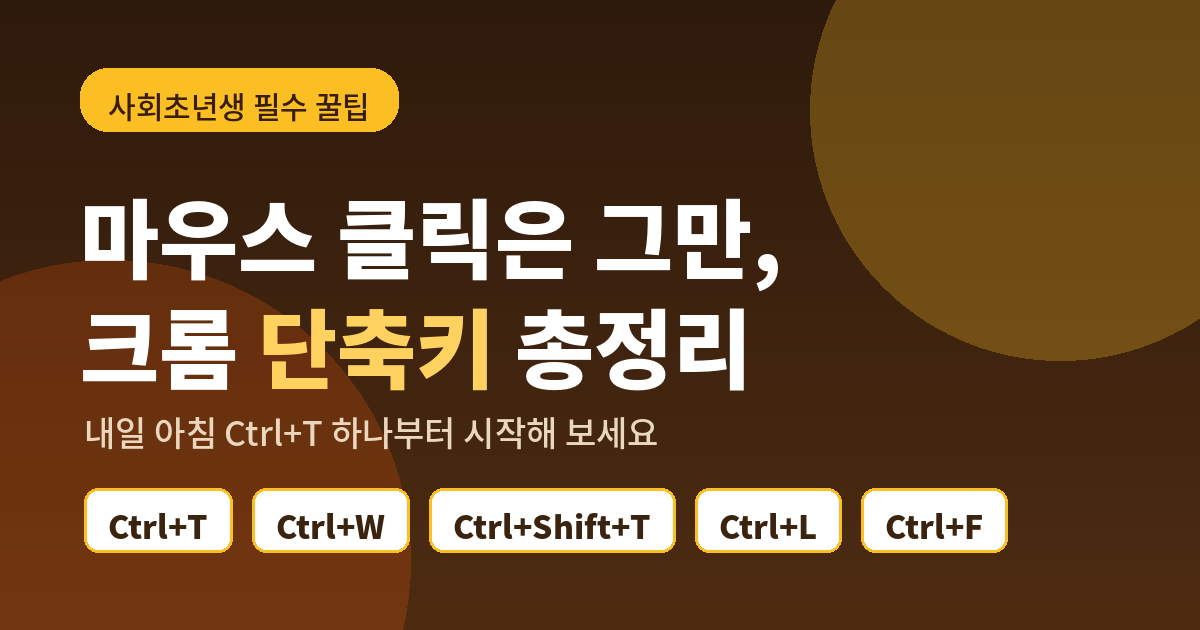
사회초년생으로 회사에 갓 입사하면 하루 종일 노트북 앞에 앉아 있는 시간이 부쩍 늘어난다.
이메일을 확인하고 자료를 찾고 여러 탭을 오가다 보면 마우스를 쥔 손이 먼저 지치곤 한다.
특히 중요한 탭을 실수로 닫고 다시 찾느라 몇 분씩 허비하면 괜히 스스로가 서툴게 느껴진다.
다행히 크롬 단축키는 몇 개만 익혀도 손이 눈에 띄게 편해진다.
오늘은 내일 아침부터 바로 써먹을 수 있는 크롬 단축키를 하나씩 정리했다.
🔖 크롬 단축키가 신입의 하루를 바꾸는 이유
매일 반복되는 클릭이 만드는 피로
하루에 열고 닫는 탭의 개수를 세어 보면 생각보다 훨씬 많다.
새 탭을 열 때마다 상단의 작은 플러스 버튼을, 닫을 때마다 엑스 버튼을 겨냥해 눌러야 한다.
이 사소한 클릭이 하루에도 수십 번 쌓이면 업무 흐름이 자주 끊기고 손목에도 피로가 남는다.
게다가 낯선 화면과 익숙지 않은 프로그램 앞에서는 마음까지 조급해지기 쉽다.
하지만 이 어려움은 크롬을 처음 업무용으로 쓰는 거의 모든 사람이 지나가는 과정이다.
아낀 시간을 숫자로 계산해 보면
막연한 이야기처럼 들리지만 숫자로 따지면 차이가 분명하다.
하루에 탭을 열고 닫고 옮기는 동작을 합치면 약 80번쯤 된다고 해보자.
마우스로 하면 작은 버튼과 탭을 정확히 겨냥해야 해서 한 번에 약 3초가 걸린다.
같은 동작을 단축키로 하면 약 1초면 끝난다.
마우스로 하면 80번 곱하기 3초로 약 240초, 즉 하루 4분이 든다.
단축키로 하면 80번 곱하기 1초로 약 80초, 즉 하루 1분 20초로 줄어든다.
하루 약 2분 40초, 주 5일 근무로 한 달이면 약 1시간을 아끼는 계산이 나온다.
매달 한 시간을 탭을 찾아 헤매는 대신 진짜 일에 쓸 수 있다는 뜻이다.
⌨️ 오늘 바로 써먹는 필수 단축키
탭을 다루는 가장 빠른 방법
새 탭은 Ctrl과 T로 열 수 있고, 커서가 곧바로 주소창에 놓여 바로 검색어를 입력할 수 있다.
지금 보고 있는 탭을 닫고 싶다면 Ctrl과 W를 누르면 된다.
탭 사이는 Ctrl과 Tab으로 다음 탭, Ctrl과 시프트와 Tab으로 이전 탭으로 이동한다.
탭이 많을 때는 Ctrl과 숫자 1부터 8까지로 원하는 자리의 탭에, Ctrl과 9로 맨 마지막 탭에 곧바로 갈 수 있다.
실수로 닫은 탭을 살리는 단축키
중요한 탭을 실수로 닫았다면 당황하지 말고 Ctrl과 시프트와 T를 눌러 보자.
방금 닫은 탭이 그대로 되살아나고, 여러 번 누르면 최근에 닫은 탭이 순서대로 다시 열린다.
크롬은 최근에 닫은 탭을 약 열 개까지 기억하므로, 브라우저가 갑자기 종료돼도 상당 부분 복구할 수 있다.
탭이 스무 개 넘게 열려 어지러울 때는 Ctrl과 시프트와 A로 탭 검색을 열어 제목 일부만 입력해 바로 찾아갈 수 있다.
주소창과 검색을 빠르게 오가기
다른 주소로 곧바로 이동하고 싶다면 Ctrl과 L로 주소창 내용을 선택해 바로 입력하면 된다.
긴 문서에서 특정 단어를 찾을 때는 Ctrl과 F로 검색하면 스크롤할 필요가 없다.
자주 방문하는 페이지는 Ctrl과 D로 손쉽게 북마크에 저장해 둘 수 있다.
마우스 방식과 단축키 방식 비교
같은 작업도 방식에 따라 걸리는 시간이 이렇게 달라진다.
헷갈릴 때마다 아래 표를 다시 펼쳐 보면 도움이 된다.
| 상황 | 마우스로 할 때 | 단축키 |
|---|---|---|
| 새 탭 열기 | 상단의 작은 플러스 버튼을 겨냥해 클릭 | Ctrl + T |
| 탭 닫기 | 탭의 작은 엑스 버튼을 클릭 | Ctrl + W |
| 닫은 탭 되살리기 | 방문 기록을 뒤져 다시 찾음 | Ctrl + Shift + T |
| 특정 탭으로 이동 | 여러 탭 중 눈으로 찾아 클릭 | Ctrl + 숫자 1~8 |
| 주소창으로 이동 | 주소창을 정확히 클릭 | Ctrl + L |
| 페이지 내 단어 찾기 | 스크롤하며 눈으로 훑음 | Ctrl + F |
🚀 하루 만에 익숙해지는 연습법
내일 아침 딱 하나만 실천하기
모든 단축키를 한꺼번에 외우려 하면 부담만 커진다.
내일은 새 탭을 열 때마다 마우스 대신 Ctrl과 T만 누르겠다고 딱 하나만 정해 보자.
그래서 나는 신입 때 첫 주에 Ctrl과 T 하나만 붙잡고 하루하루를 보냈다.
이 동작 하나에 집중하니 며칠 지나지 않아 손이 먼저 움직이기 시작했다.
일주일 단축키 챌린지
Ctrl과 T가 익숙해지면 다음 날은 Ctrl과 W, 그다음 날은 Ctrl과 시프트와 T를 더해 보자.
하루에 딱 하나씩만 새 단축키를 더하는 방식이면 부담이 적다.
일주일이 지날 무렵이면 마우스 없이도 탭을 자유롭게 다루는 스스로를 발견하게 된다.
처음의 서툰 손놀림은 누구에게나 있던 시작일 뿐이니, 조급해하지 말고 하나씩 천천히 쌓아 가면 된다.
#크롬단축키 #사회초년생 #크롬꿀팁 #업무효율 #브라우저단축키 #직장인필수 #신입사원
'IT' 카테고리의 다른 글
| 맥북 듀얼 모니터 깜빡임, M1~M5 원인부터 해결 순서까지 (feat. 5분 자가진단) (0) | 2026.07.05 |
|---|---|
| 데이터 잃지 않는 아이폰 기기변경 가이드 (백업·개통·초기화 순서대로) (0) | 2026.06.18 |
| 캔바 사용법, 디자인 배운 적 없는 직장인을 위한 첫걸음 (0) | 2026.06.18 |
| 디자인 1도 몰라도 괜찮아, 캔바로 카드뉴스 만드는 법 (2026 요금까지 정리) (0) | 2026.06.14 |
| 사회초년생을 위한 협업툴 플로우 사용법, 하루 20분을 아끼는 습관까지 (1) | 2026.06.14 |